Языки программирования
Как запустить сервер Aternos для Minecraft PE/Bedrock: пошаговая инструкция
Сервер Aternos для Minecraft PE создаётся бесплатно прямо в браузере. Нужны аккаунт Aternos, установленная Minecraft Bedrock Edition на телефоне и примерно 5-10 минут на настройку. В панели Aternos выберите Bedrock Edition, создайте сервер, нажмите Запустить, дождитесь статуса Онлайн, а затем перенесите в Minecraft адрес и порт из панели
Важно: Minecraft PE сейчас относится к Bedrock Edition. Если вы играете с телефона, планшета или Windows-версии Bedrock, при создании сервера выбирайте именно Bedrock. Java Edition нужна для обычной компьютерной Java-версии Minecraft
Коротко: как запустить Aternos для PE за 5 шагов
- Откройте Aternos и войдите в аккаунт.
- Нажмите Создать сервер и выберите Bedrock Edition.
- Проверьте версию игры и базовые настройки сервера.
- Нажмите Запустить, примите Minecraft EULA и дождитесь статуса Онлайн. Если появится очередь, дождитесь своей позиции и подтвердите запуск.
- Скопируйте адрес и порт, затем добавьте сервер в Minecraft PE через Играть → Серверы → Добавить сервер.
Если сервер уже создан, переходите сразу к разделу «Как запустить сервер и дождаться статуса Онлайн»
Что понадобится перед созданием сервера
Проверьте три вещи:
- у вас есть бесплатный аккаунт Aternos;
- на телефоне установлена актуальная Minecraft Bedrock Edition;
- вы знаете версии игры у друзей, которые будут подключаться.
Версии клиента и сервера должны быть совместимы. Если на телефоне установлена новая версия Minecraft, а сервер работает на старой, игра может показать ошибку подключения
Java или Bedrock: что выбрать
| Где вы играете | Что выбрать в Aternos | Что вводить при подключении |
|---|---|---|
| Телефон или планшет, Minecraft PE | Bedrock Edition | Адрес и отдельный порт |
| Minecraft for Windows, Bedrock | Bedrock Edition | Адрес и отдельный порт |
| Minecraft Java на ПК | Java Edition | Обычно достаточно адреса |
| Java-сервер с игроками Bedrock | Java Edition + Geyser | Адрес и порт после настройки Geyser |
Для первой игры с телефона проще создать отдельный Bedrock-сервер. Связка Java + Geyser нужна только тогда, когда на одном сервере должны играть пользователи разных изданий
Шаг 1. Создайте сервер Aternos и выберите Bedrock Edition
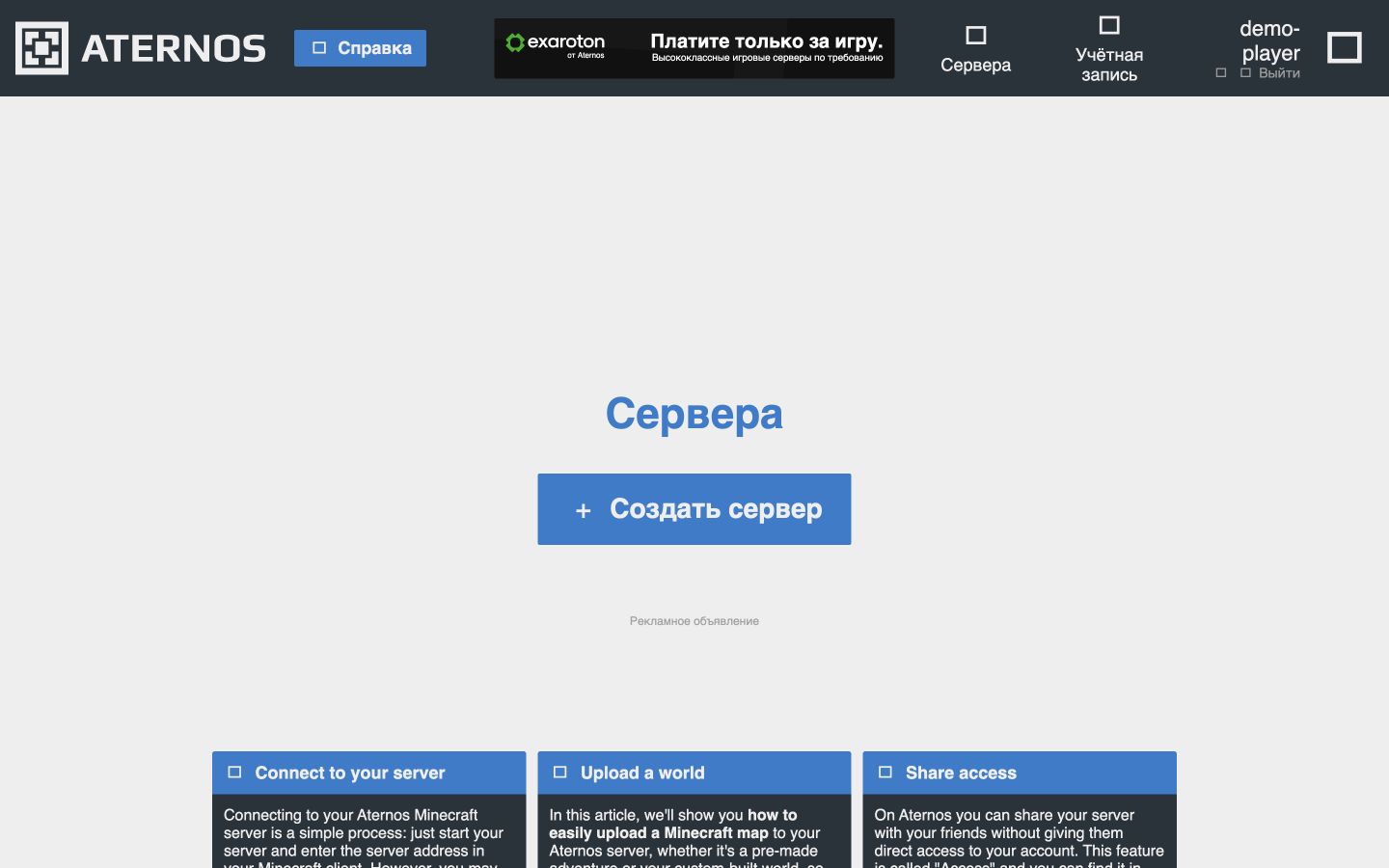
Откройте Aternos и нажмите Играть. Войдите в существующий аккаунт или зарегистрируйтесь. После входа нажмите Создать сервер
На экране создания выберите Bedrock Edition. Укажите имя сервера и описание, которое увидят игроки. Адрес можно оставить предложенным сервисом или изменить, если выбранный вариант свободен
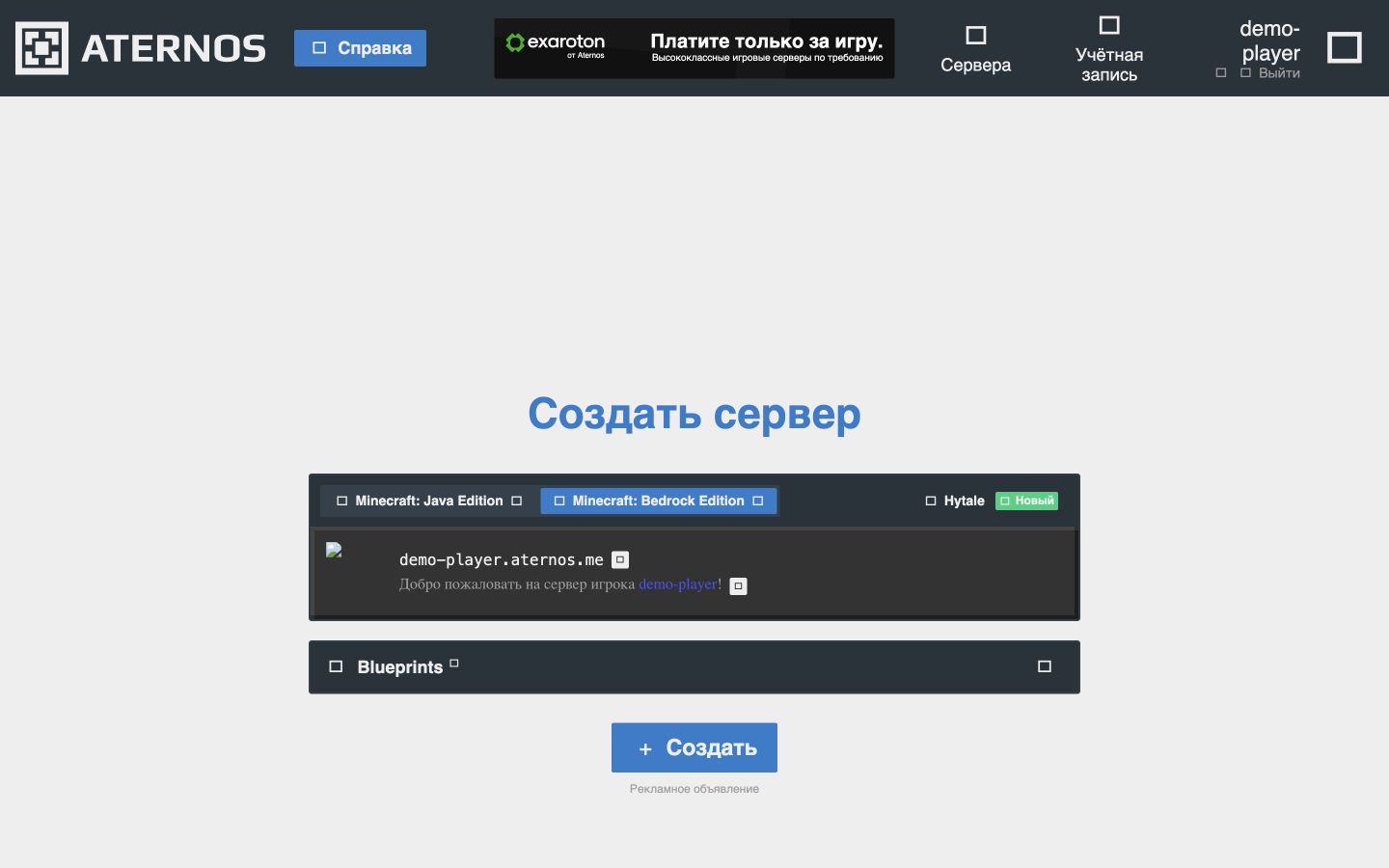
Перед подтверждением ещё раз проверьте издание. Переключить готовый Java-сервер в Bedrock без переустановки и возможной потери настроек не получится так же просто, как поменять название
Шаг 2. Проверьте версию и базовые настройки
После создания откройте раздел ПО или Software и убедитесь, что используется Bedrock. Для обычной игры без плагинов оставьте официальное серверное ПО Bedrock и актуальную стабильную версию
В разделе настроек проверьте:
- режим игры: выживание или творчество;
- сложность;
- максимальное количество игроков;
- белый список, если сервер только для друзей;
- разрешение команд и читов;
- название мира и сид, если он вам нужен.
Не меняйте сразу много параметров. Сначала запустите чистый сервер и проверьте подключение с телефона. Дополнения и экспериментальные настройки лучше добавлять после первого успешного входа
Нужен ли cracked-режим
Для обычной Minecraft Bedrock Edition отдельная настройка cracked обычно не нужна. Не включайте параметры для неофициальных клиентов без понимания последствий: они могут ослабить проверку игроков и усложнить защиту сервера
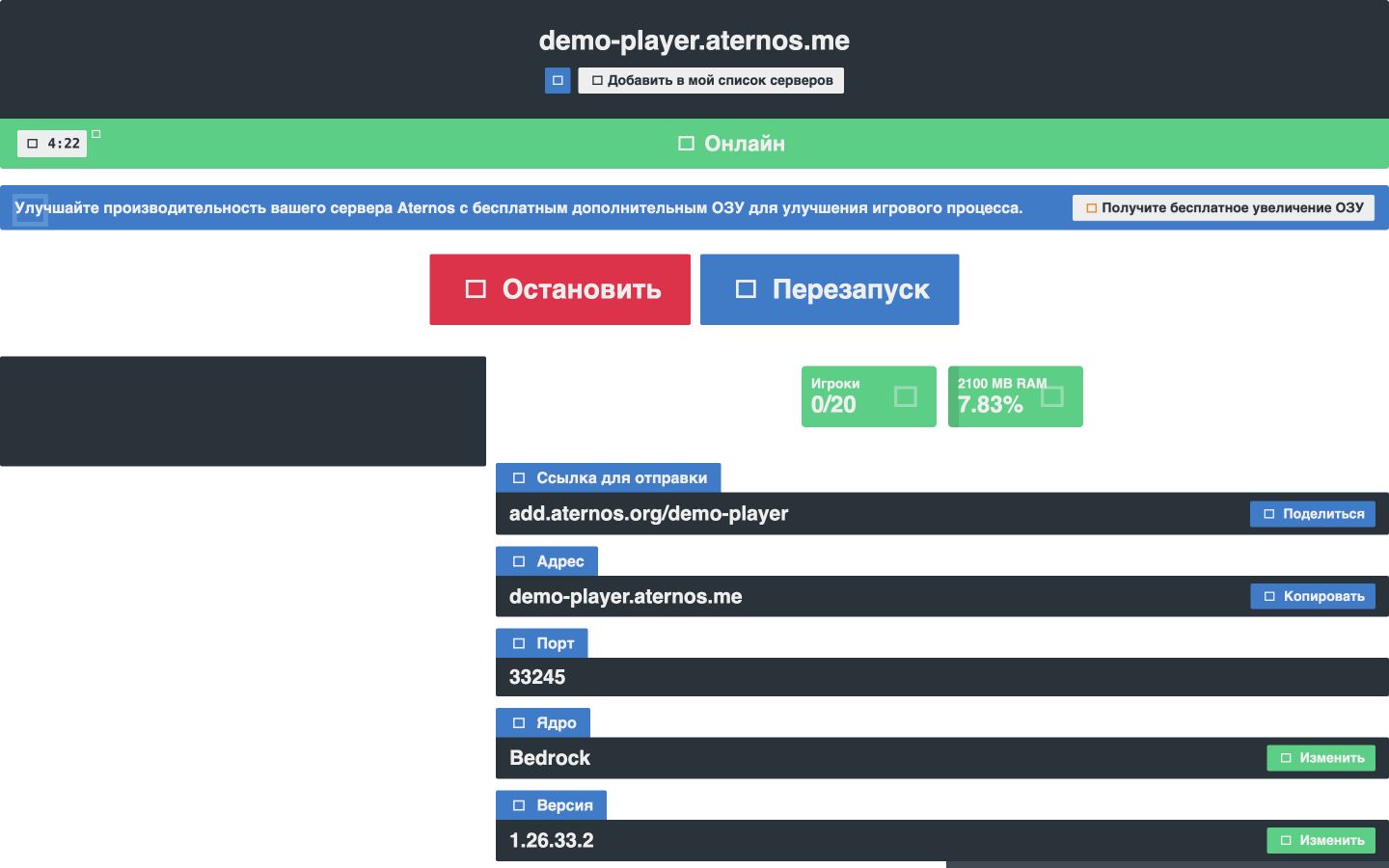
Шаг 3. Запустите сервер и дождитесь статуса «Онлайн»
Вернитесь на главную страницу сервера и нажмите Запустить. При первом запуске Aternos попросит принять Minecraft EULA. Прочитайте условия и подтвердите их, если согласны
Если свободные мощности есть, сервер запустится сразу. В часы высокой нагрузки Aternos добавляет сервер в очередь: на экране отображаются позиция и примерное время ожидания. Когда очередь подойдёт, сервис может показать кнопку подтверждения. Нажмите её вовремя, иначе запуск отменится и придётся занять очередь заново
Не обновляйте страницу и не нажимайте «Запустить» много раз подряд. Дождитесь зелёного статуса Онлайн. Только после этого Minecraft сможет подключиться к серверу
Шаг 4. Найдите адрес и порт сервера
На главной странице запущенного сервера Aternos показывает адрес вида example.aternos.me. Для Bedrock Edition нужен не только адрес, но и отдельный порт
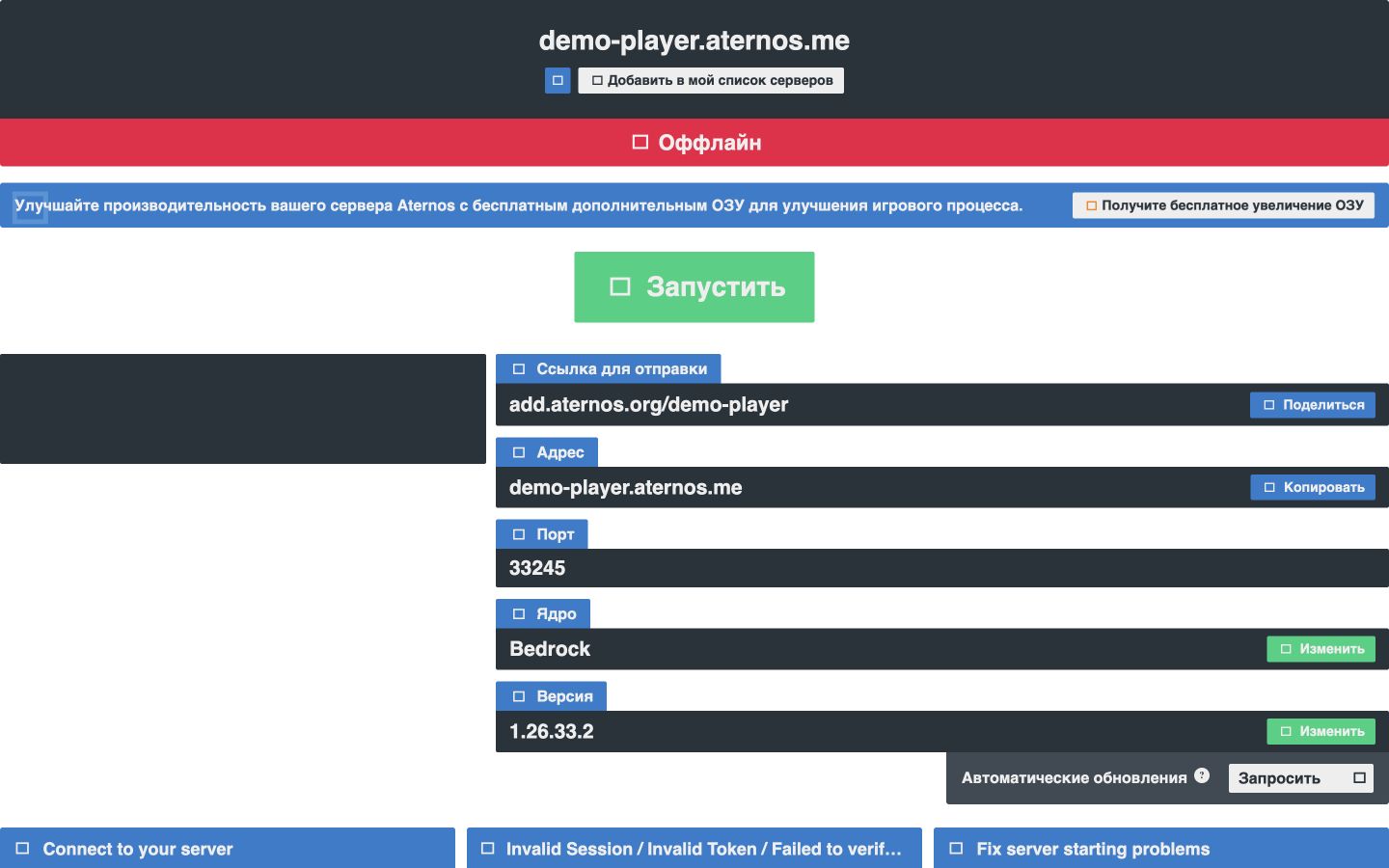
Скопируйте оба значения точно, без https://, пробелов и лишних символов:
Адрес: example.aternos.me
Порт: значение из панели Aternos
Не копируйте порт из чужой инструкции: используйте значение именно со страницы своего сервера. Если соединение перестало работать после нового запуска, снова проверьте адрес, порт и кнопку подключения в панели
Что такое DynIP
DynIP — временный прямой адрес сервера. Он помогает, если обычный домен Aternos не подключается из-за задержки DNS. Откройте информацию о подключении на странице работающего сервера и скопируйте DynIP вместе с указанным портом. После следующего запуска DynIP может измениться, поэтому постоянной заменой обычному адресу он не является
Шаг 5. Подключитесь с телефона в Minecraft PE
Запустите Minecraft на телефоне и выполните следующие действия:
- Нажмите Играть.
- Откройте вкладку Серверы.
- Прокрутите список и нажмите Добавить сервер.
- Введите любое понятное название.
- В поле адреса вставьте домен из Aternos.
- В поле порта введите число из панели Aternos.
- Сохраните сервер и нажмите Присоединиться.
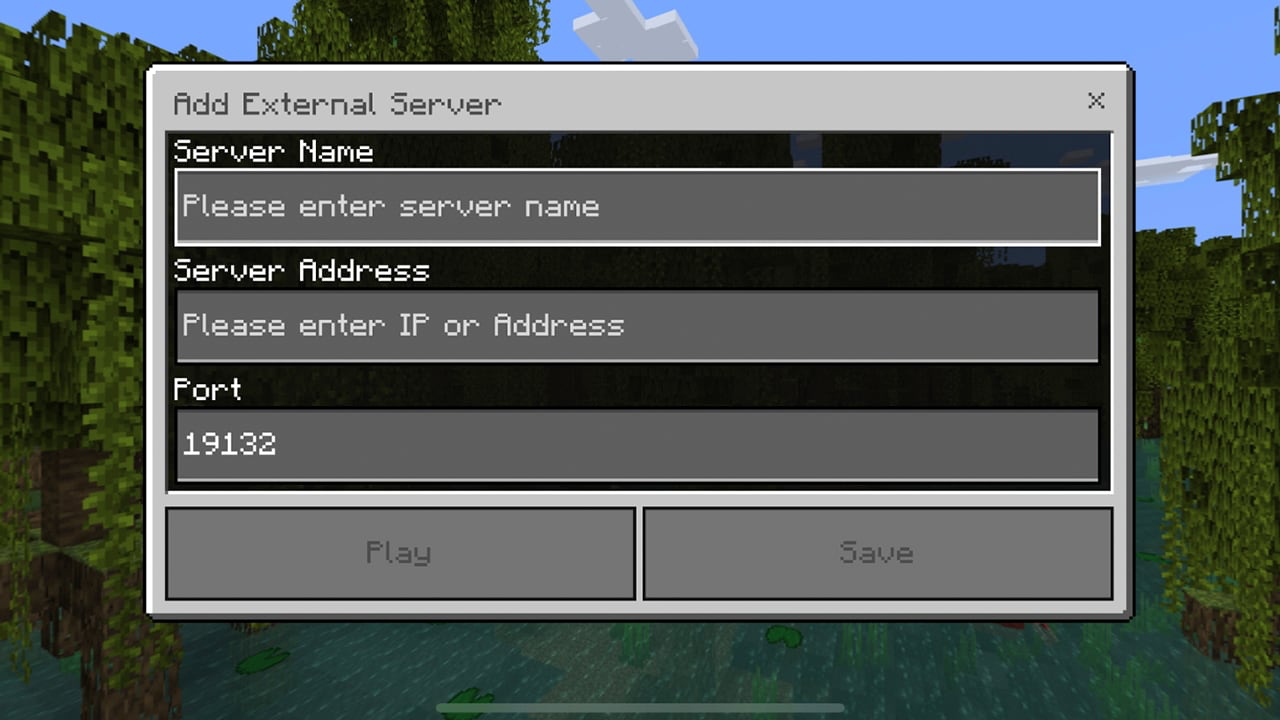
Официальный пример интерфейса Minecraft Bedrock из руководства Minecraft.net. Вместо стандартного порта 19132 введите порт, указанный именно в панели вашего сервера Aternos.
Перед подключением убедитесь, что в Aternos горит зелёный статус Онлайн. Сохранённая запись в Minecraft не запускает сервер автоматически: сначала владелец должен включить его в панели Aternos
Как дать друзьям доступ к серверу
Отправьте друзьям короткую инструкцию:
Издание: Minecraft Bedrock Edition
Версия: такая же, как на сервере
Адрес: example.aternos.me
Порт: значение из панели Aternos
Сервер должен быть Online перед входом
Если включён белый список, заранее добавьте игровые имена друзей. Сам адрес сервера не даёт доступ игроку, которого нет в списке разрешённых
Для управления сервером не передавайте пароль от аккаунта. В Aternos есть функция общего доступа: через неё можно разрешить доверенному человеку запуск сервера или менять отдельные настройки
Почему Minecraft PE не подключается к Aternos
Проверяйте причины по порядку
Сервер выключен
Откройте панель Aternos и убедитесь, что статус действительно Онлайн. Запись сервера в Minecraft может оставаться в списке, даже когда сам сервер остановлен
Неверно указаны адрес или порт
Для Bedrock обязательны оба значения. Перепроверьте порт в панели, уберите пробелы и не добавляйте к адресу http:// или https://
Не совпадает версия Minecraft
Обновите игру или выберите на сервере совместимую версию. Особенно часто проблема появляется сразу после выхода обновления Bedrock
Выбрано неправильное издание
Minecraft PE не подключится напрямую к обычному Java-серверу. Для телефона нужен Bedrock-сервер либо Java-сервер с установленным и настроенным Geyser
Ошибка «Не удалось подключиться к миру»
Сначала попробуйте подключиться ещё раз и проверьте адрес с портом. Затем откройте в Aternos данные подключения и попробуйте DynIP. Если проблема связана с устаревшей DNS-записью на телефоне, официальная справка Aternos рекомендует попробовать другой DNS, например приложение Cloudflare 1.1.1.1
Белый список не пропускает игрока
Проверьте написание игрового имени. Удалите ошибочную запись и добавьте игрока заново. Для диагностики можно временно отключить белый список, проверить вход и сразу включить его обратно
Можно ли сделать Aternos 24/7
Нет, бесплатный Aternos не предназначен для постоянной работы 24/7. Когда последний активный игрок выходит, сервер через некоторое время останавливается и освобождает ресурсы. При этом фиксированного ограничения на длительность игровой сессии нет: пока реальные игроки находятся на сервере, они могут продолжать играть
Не используйте ботов и скрипты для имитации активности. Aternos прямо запрещает такие способы обхода остановки; аккаунт могут ограничить или заблокировать
Если сервер должен быть доступен круглосуточно без ручного запуска и очереди, понадобится платный игровой хостинг или собственный сервер
Могут ли Java- и Bedrock-игроки играть вместе
Да, но для этого недостаточно обычного Bedrock-сервера. Создайте Java-сервер на совместимом ПО, например Paper, и установите Geyser. Aternos автоматически настраивает связку с Floodgate, однако версии сервера, Geyser и клиентов всё равно должны быть совместимы
Для первой игры с телефона эта схема сложнее, чем отдельный Bedrock-сервер. Используйте её только тогда, когда друзьям действительно нужно подключаться и с Java, и с Bedrock
Aternos, Realms или локальный сервер: что выбрать
| Вариант | Цена | Запуск | Работа 24/7 | Кому подходит |
|---|---|---|---|---|
| Aternos | Бесплатно | Вручную, иногда с очередью | Нет | Небольшая компания, тестовый мир, первая настройка |
| Minecraft Realms | Платно | Почти без настройки | Да | Игроки, которым важна простота и официальный сервис |
| Локальный сервер | Условно бесплатно | Требует настройки сети и устройства | Пока включено устройство | Домашняя сеть, эксперименты, полный контроль |
| Игровой хостинг/VPS | Платно | Зависит от панели и опыта | Да | Публичный сервер, модпаки, постоянный доступ |
Если нужен бесплатный сервер на несколько вечеров, Aternos решает задачу. Если друзья должны заходить в любое время без участия владельца, лучше сразу рассматривать Realms или платный хостинг
Что настроить после первого успешного входа
Когда сервер заработал и телефон подключился:
- включите белый список для закрытой компании;
- назначьте одного-двух операторов;
- сделайте резервную копию мира;
- договоритесь о версии игры;
- только затем добавляйте дополнения и экспериментальные функции.
Если вы выбираете другой способ запуска, сравните инструкции: как создать сервер Minecraft бесплатно, как создать сервер Minecraft на телефоне и как создать сервер Minecraft для игры с другом
Для Java-версии отдельно пригодятся материалы как создать сервер в TLauncher и как создать сервер через GetBukkit
Частые вопросы
Сколько запускается сервер Aternos
Без очереди запуск обычно занимает несколько минут. При высокой нагрузке время зависит от позиции в очереди. Следите за экраном: перед стартом может потребоваться дополнительное подтверждение
Почему сервер выключается, когда никто не играет
Aternos останавливает пустые серверы, чтобы освободить бесплатные ресурсы другим пользователям. Это штатное поведение, а не поломка
Какой порт вводить в Minecraft PE
Введите порт, который показан на странице именно вашего Bedrock-сервера. Не используйте число из чужого примера: порт может отличаться
Можно ли запустить Aternos с телефона
Да. Панель Aternos открывается в мобильном браузере, а подключение выполняется через Minecraft Bedrock Edition. Для удобства владельцу всё же проще делать первую настройку на большом экране
Почему друг не может зайти, хотя у меня всё работает
Сравните версию игры, адрес, порт и игровое издание. Затем проверьте белый список. Если у друга другая версия или Java вместо Bedrock, прямое подключение не сработает
Нужно ли каждый раз создавать новый сервер
Нет. Сервер сохраняется в аккаунте. После остановки откройте его в панели и снова нажмите Запустить. Мир и основные настройки останутся на месте, если сервер не был удалён или переустановлен